Comprends ta croissance
Après avoir lancé un podcast, il peut être intimidant de savoir si tes efforts pour développer ton audience portent leurs fruits.
Les statistiques Pinecast te donnent les outils dont tu as besoin pour comprendre ce qui se passe après la publication de tes épisodes.
Écoutes
Les « écoutes » qui apparaissent dans ton tableau de bord correspondent aux téléchargements de tes épisodes. Nous comptons le nombre de téléchargements que reçoivent tes épisodes, et nous les dédupliquons pour éviter qu'un même auditeur n'apparaisse deux fois pour le même épisode sur une courte période. Certains services comme Spotify nous transmettent des données régulièrement, que nous affichons pour toi.
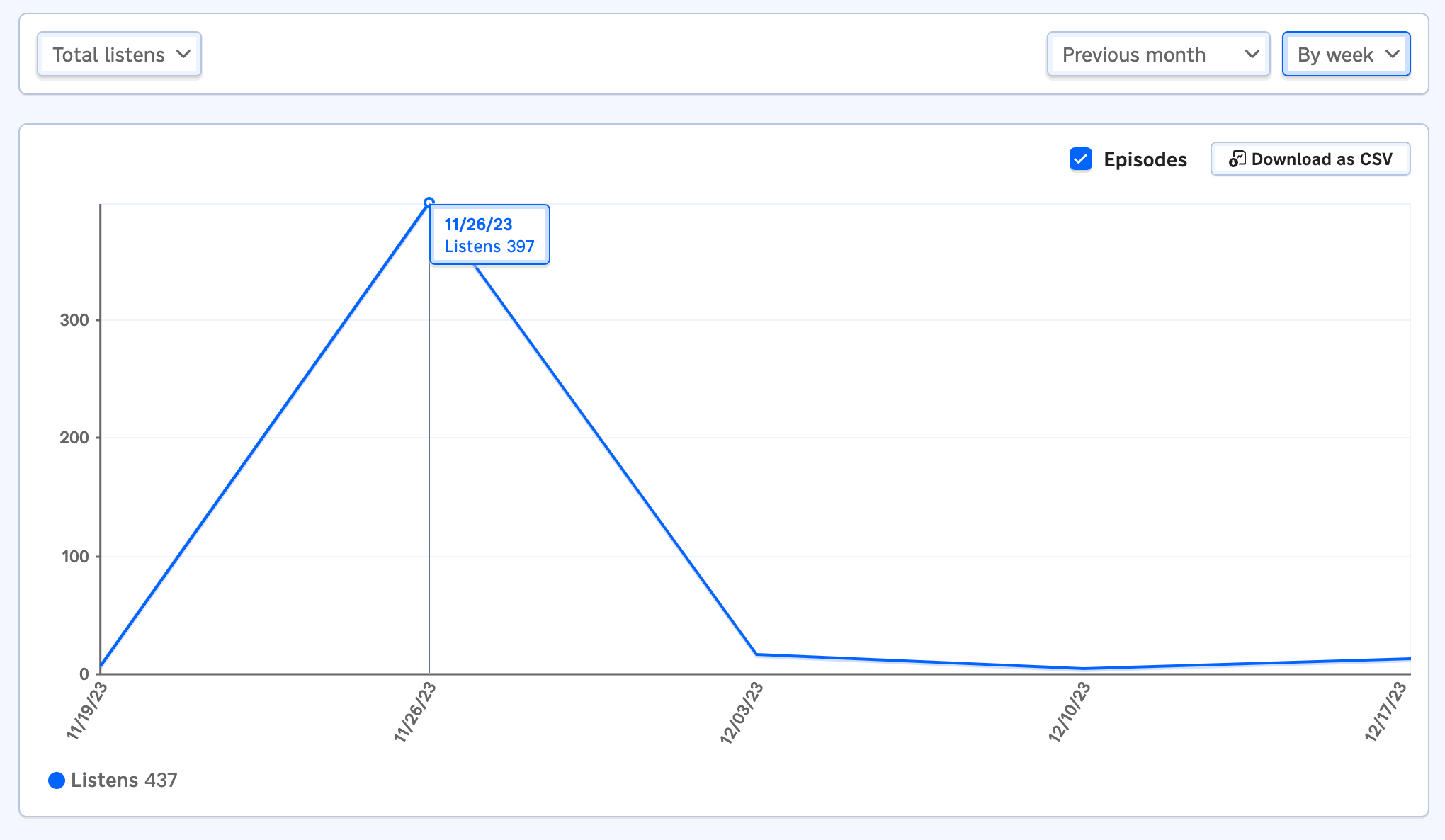
Utilise le sélecteur de granularité en haut à droite pour passer de « Par jour » à « Par semaine » ou « Par mois » (ou, pour de courtes périodes, « Par heure »). Les unités de temps plus longues t'aident à repérer les tendances, plus difficiles à percevoir avec des unités plus courtes. Les unités plus courtes sont plus utiles pour comprendre les tendances d'écoute à court terme, par exemple l'audience juste après la sortie d'un épisode.
Décomposer ton audience
Il existe plusieurs façons de visualiser tes écoutes. Les différentes vues sont accessibles via le menu déroulant en haut à gauche des graphiques de statistiques.
Avec « Écoutes par épisode (tronqué) », par exemple, tu verras un graphique en aires des écoutes réparties par épisode. Les épisodes qui n'ont que quelques écoutes sont regroupés dans une série « Autres » pour plus de clarté.
« Écoutes par source » montre les canaux par lesquels ton podcast a reçu des écoutes (RSS, Spotify, écoutes directes, notre lecteur intégrable, ou liens courts). « Écoutes par application » et « Écoutes par application au fil du temps » montrent la répartition des applications utilisées par tes auditeurs. « Écoutes par heure de la journée » montre les heures et les jours de la semaine où tu reçois le plus d'écoutes.
Toutes les vues de statistiques sont documentées sur notre site d'assistance.
Statistiques Pro
Nous proposons une option qui te donne accès à encore plus de données : Statistiques Pro. Avec l'option Statistiques Pro, tu peux voir la croissance des écoutes, la localisation de tes auditeurs, et les épisodes les plus performants sur une période donnée. Cette option est calculée au prorata et coûte 10 $/mois supplémentaires (ou 110 $/an).
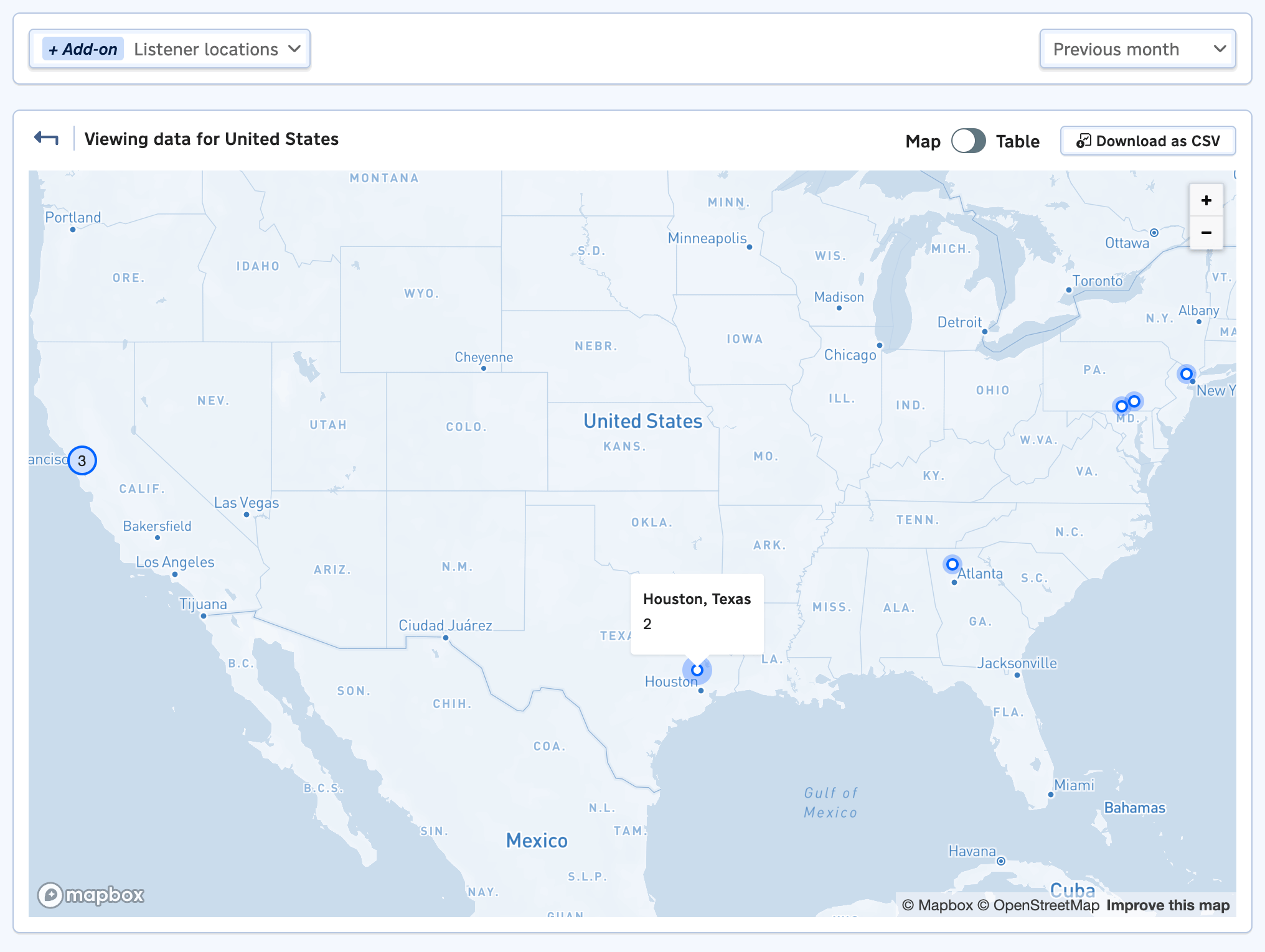
La vue ci-dessus montre les écoutes réparties par ville. Une vue par pays est également disponible.
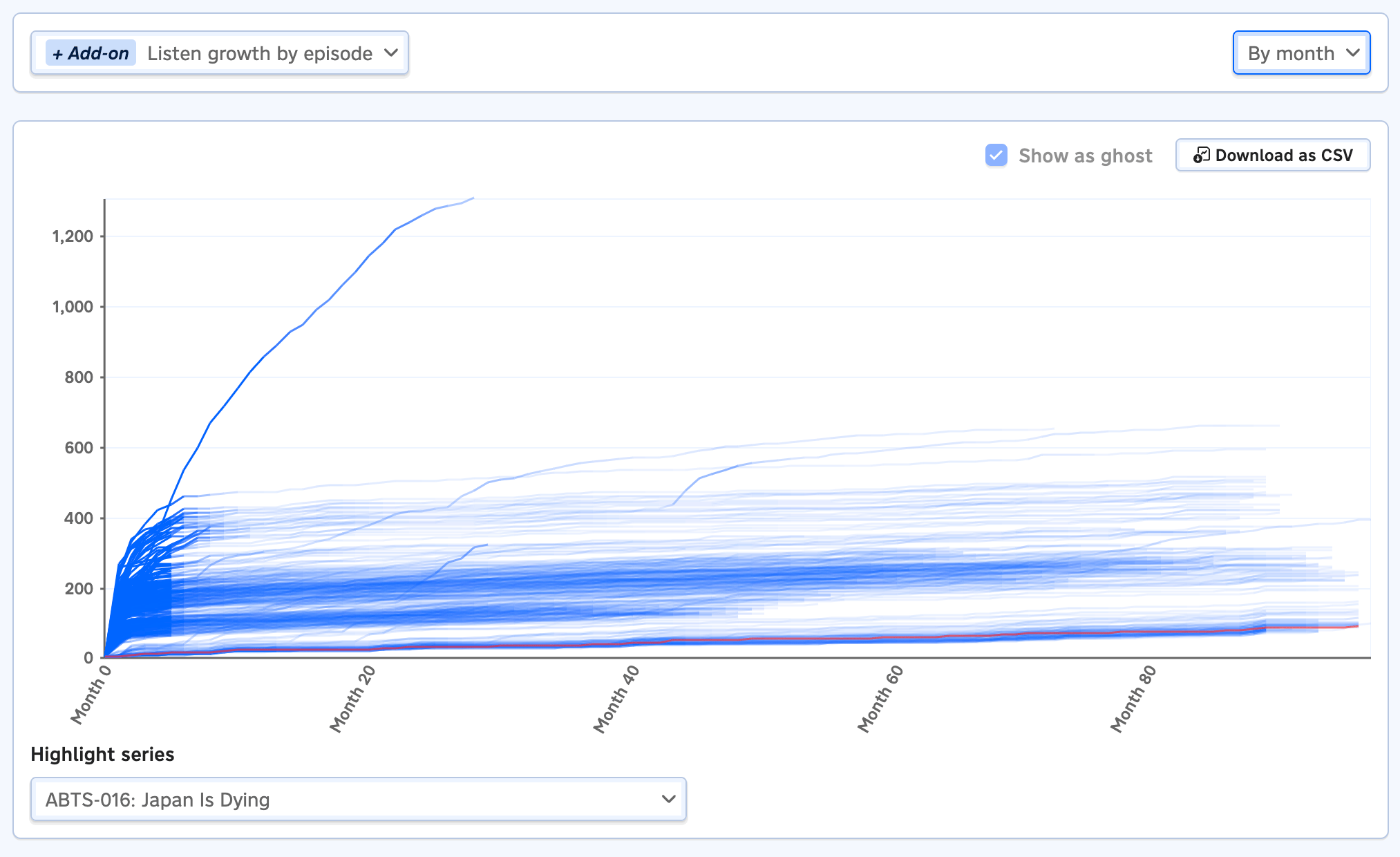
Une autre vue puissante te permet de comparer la rapidité avec laquelle différents épisodes ont reçu des écoutes. L'extrémité gauche correspond au moment de publication de chaque épisode, et la hauteur de la série de chaque épisode dans le graphique représente ses écoutes cumulées à cet instant. Cette vue te permet d'identifier le contenu qui gagne en popularité rapidement, pas seulement les épisodes qui ont reçu le plus d'écoutes.
Astuces pour les graphiques
- Utilise la fonction « Télécharger en CSV » pour récupérer un tableau de n'importe quelle vue de statistiques. Tu peux l'ouvrir avec Microsoft Excel ou Google Sheets pour créer tes propres graphiques personnalisés avec ces données.
- Sauf indication contraire, les données des graphiques sont affichées dans ton fuseau horaire.
- Des conseils utiles pour interpréter chaque graphique sont disponibles juste en dessous de celui-ci. Tu trouveras la documentation complète de nos fonctionnalités de statistiques sur notre site d'assistance.
Suivre tes réseaux sociaux
Si tu utilises notre fonctionnalité de liens courts, tu bénéficies de statistiques intégrées gratuitement. « Total des visites de liens courts » t'indique combien de personnes ont visité tes liens courts. Si tu partages le lien court d'un épisode sur Twitter, par exemple, tu peux voir combien de personnes ont cliqué sur le lien. « Visites de liens courts par navigateur » détaille les navigateurs utilisés : cela peut t'aider à identifier les sources de trafic vers ton lien court. « Localisation des visiteurs de liens courts » (disponible avec Statistiques Pro) te montre d'où viennent ces visiteurs. Et enfin, « Répartition des clics des liens courts » montre quelles applications les gens ont utilisées pour cliquer sur ton lien court.
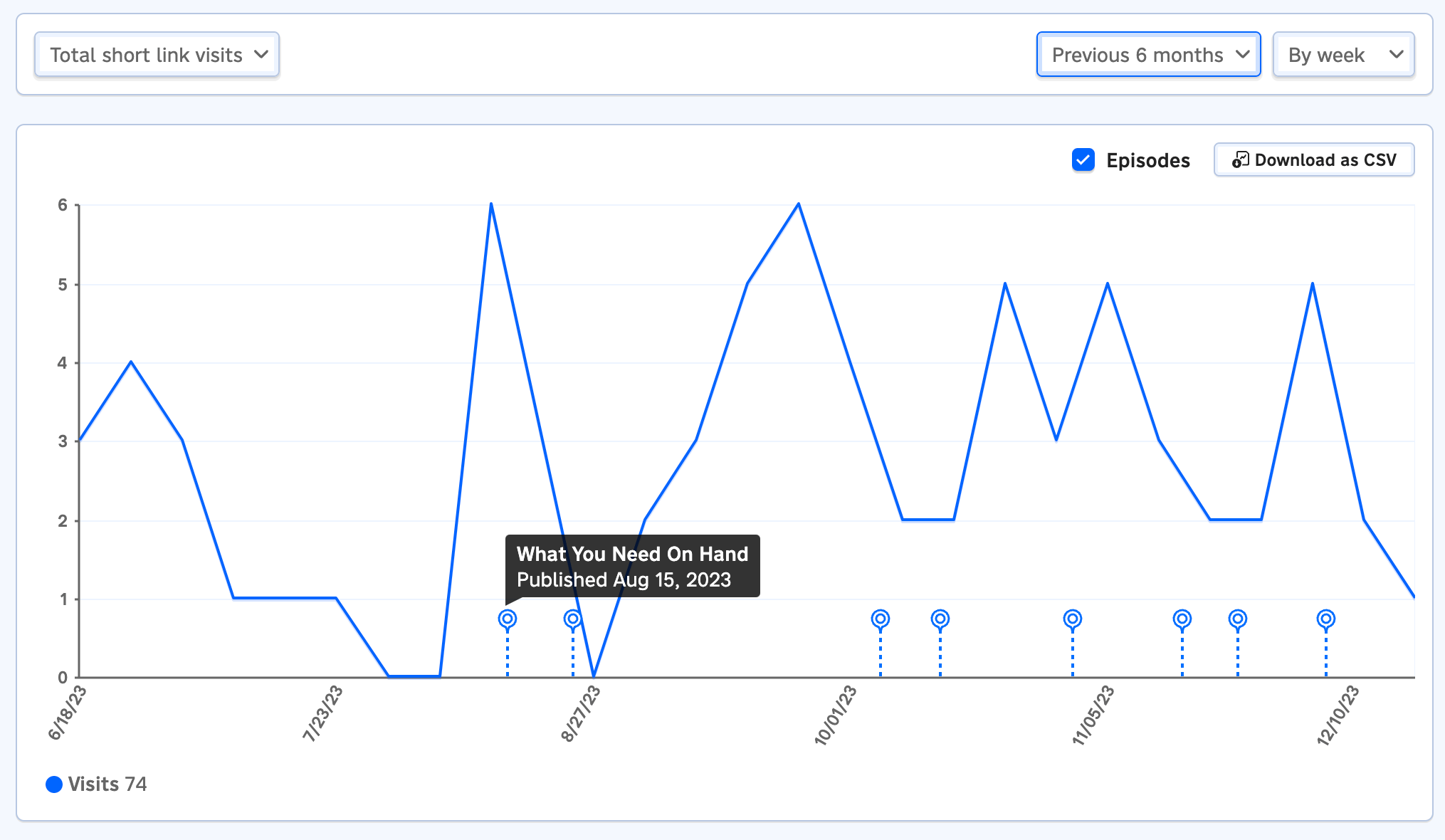
Comme tu as des liens courts distincts pour ton podcast et pour chaque épisode, les statistiques de lien court du podcast ne sont pas liées à celles des liens courts de tes épisodes (contrairement aux écoutes, où les écoutes du podcast regroupent celles de chaque épisode). Préfère partager les liens courts de tes épisodes pour faciliter l'attribution des écoutes aux liens.
Rester en contact avec tes auditeurs
Il est important d'avoir des retours de tes auditeurs. Engager ton audience augmente les chances qu'elle reste abonnée et recommande ton émission à ses amis et sa famille. Pinecast propose deux outils puissants disponibles avec notre option Croissance qui facilitent le contact avec ton audience.
Surveillance des avis
Pinecast surveille tes fiches liées pour détecter les avis. Rends-toi dans l'onglet « Avis du podcast » de ton tableau de bord pour consulter les avis sur Apple Podcasts et Podchaser. Nous trouvons les avis automatiquement et t'envoyons un e-mail.
En plus de rechercher les avis sur plusieurs services, notre moteur de recherche d'avis explore aussi plusieurs régions : sur Apple Podcasts, chaque pays dispose de son propre ensemble d'avis. On t'évite ainsi des dizaines de clics !
Retours
Tu peux recevoir des messages directement de tes auditeurs sur Pinecast. Rends-toi dans l'onglet « Retours » de ton tableau de bord pour gérer une boîte de commentaires dédiée à ton émission. Elle est disponible au niveau du podcast ainsi que pour chacun de tes épisodes. Tu recevras un e-mail à chaque nouveau commentaire.
Lorsque tu publies un épisode, tu as la possibilité de définir une invite de retour pour cet épisode. Tu peux aussi ajouter un lien vers la boîte de commentaires depuis les notes de ton émission. L'invite s'affiche sur la boîte de commentaires de cet épisode.
Notre fonctionnalité de retours est aussi disponible pour les abonnés payants grâce à notre Cagnotte. Si un auditeur paie pour devenir abonné, tu peux lui permettre de te contacter directement depuis son tableau de bord d'abonné.