Entenda seu crescimento
Depois de começar um podcast, pode ser intimidante saber se seus esforços para aumentar sua audiência estão funcionando.
As análises do Pinecast oferecem as ferramentas que você precisa para entender o que acontece depois que você publica seus episódios.
Reproduções
As "reproduções" que aparecem no seu painel correspondem aos downloads dos episódios. Contamos o número de downloads que seus episódios recebem e removemos duplicatas para evitar que o mesmo ouvinte apareça duas vezes para o mesmo episódio em um curto período de tempo. Alguns serviços, como o Spotify, nos enviam dados regularmente, que exibimos para você.
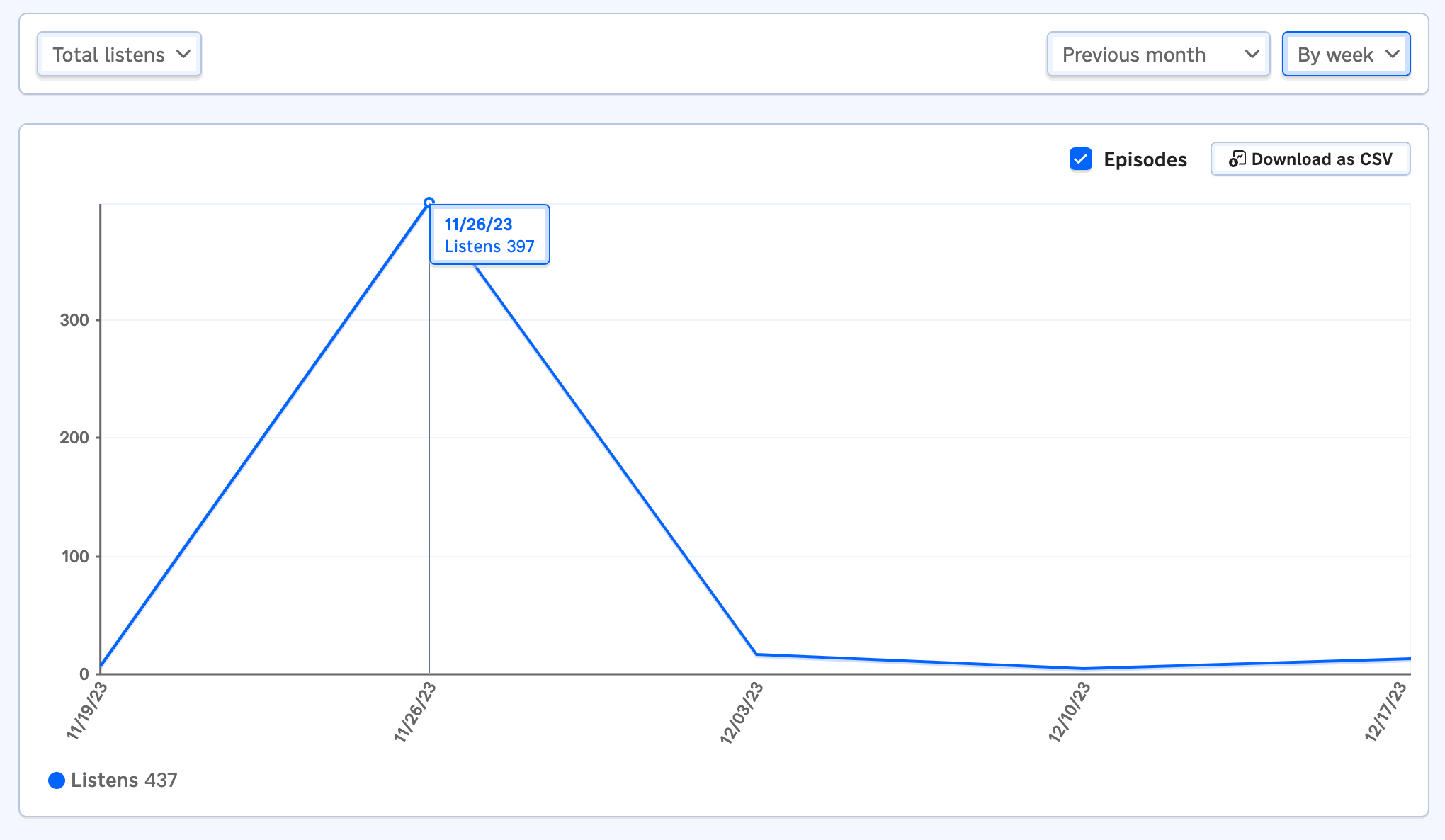
Use o seletor de granularidade no canto superior direito para mudar de "Por dia" para "Por semana" ou "Por mês" (ou, para períodos mais curtos, "Por hora"). Unidades de tempo maiores ajudam você a entender tendências, que são mais difíceis de identificar com unidades menores. Unidades de tempo mais curtas são mais úteis para entender padrões de reprodução de curto prazo, como a audiência depois do lançamento de um episódio específico.
Detalhando sua audiência
Há várias maneiras de visualizar suas reproduções. As diferentes visualizações podem ser acessadas pelo menu suspenso no canto superior esquerdo dos gráficos de análises.
Com "Reproduções por episódio (truncado)", por exemplo, você verá um gráfico de área com as reproduções divididas por episódio. Episódios com poucas reproduções são agrupados em uma série "Outros" para facilitar a visualização.
"Reproduções por origem" mostra de quais canais seu podcast recebeu reproduções (RSS, Spotify, reproduções diretas, nosso player incorporável ou links curtos). "Reproduções por aplicativo" e "Reproduções por aplicativo ao longo do tempo" mostram de quais apps seus ouvintes estavam sintonizando. "Reproduções por horário do dia" mostra em quais horas do dia e dias da semana suas reproduções chegam.
Todas as visualizações de análises estão documentadas no nosso site de suporte.
Análises Pro
Oferecemos um complemento que te dá acesso a ainda mais dados: o Análises Pro. Com o complemento Análises Pro, você pode ver o crescimento das reproduções, a localização dos ouvintes e os episódios com melhor desempenho em um determinado período. O complemento é cobrado proporcionalmente e custa um adicional de US$ 10/mês (ou US$ 110/ano).
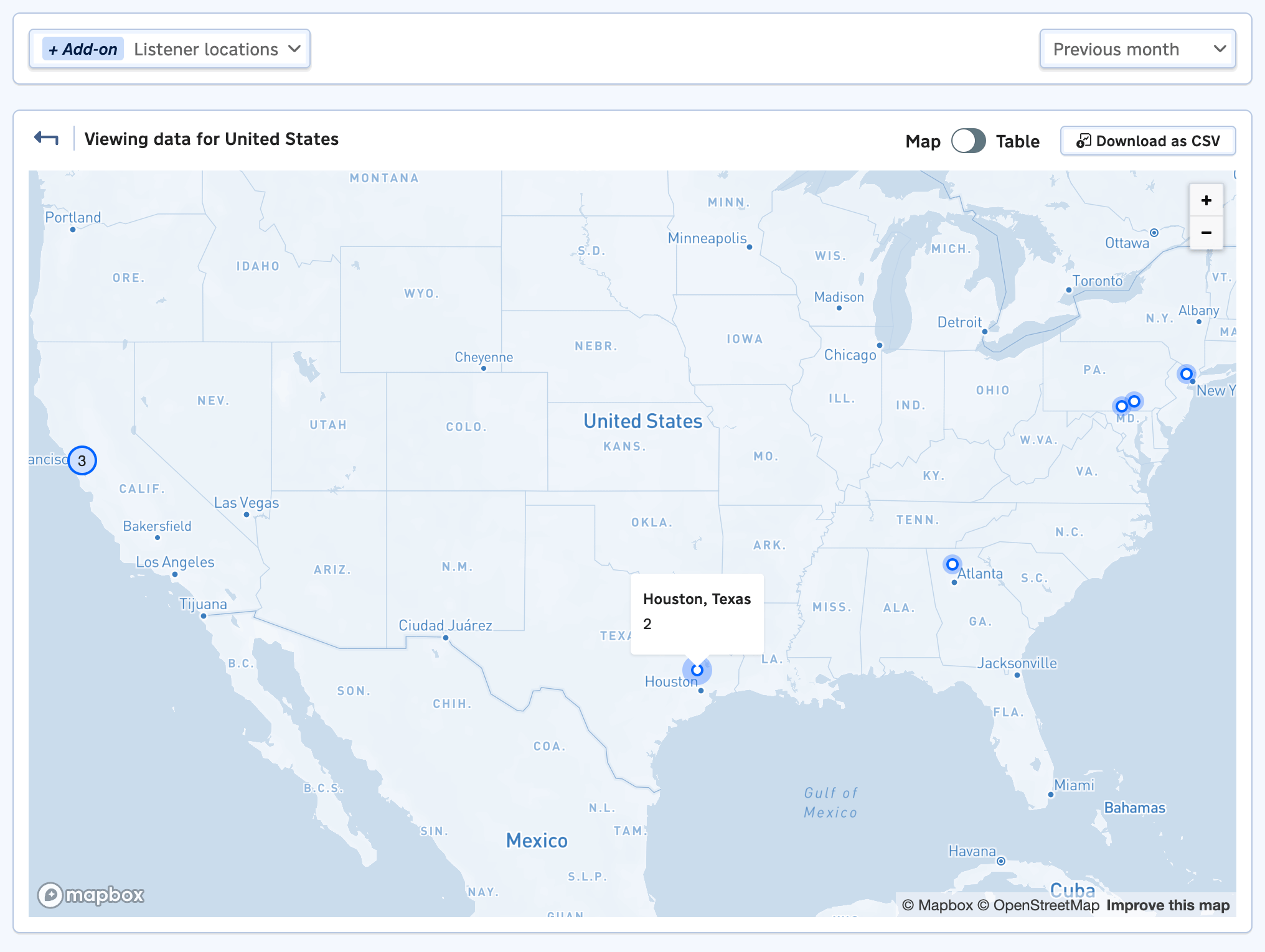
A visualização acima mostra as reproduções divididas por cidade. Uma visualização por país também está disponível.
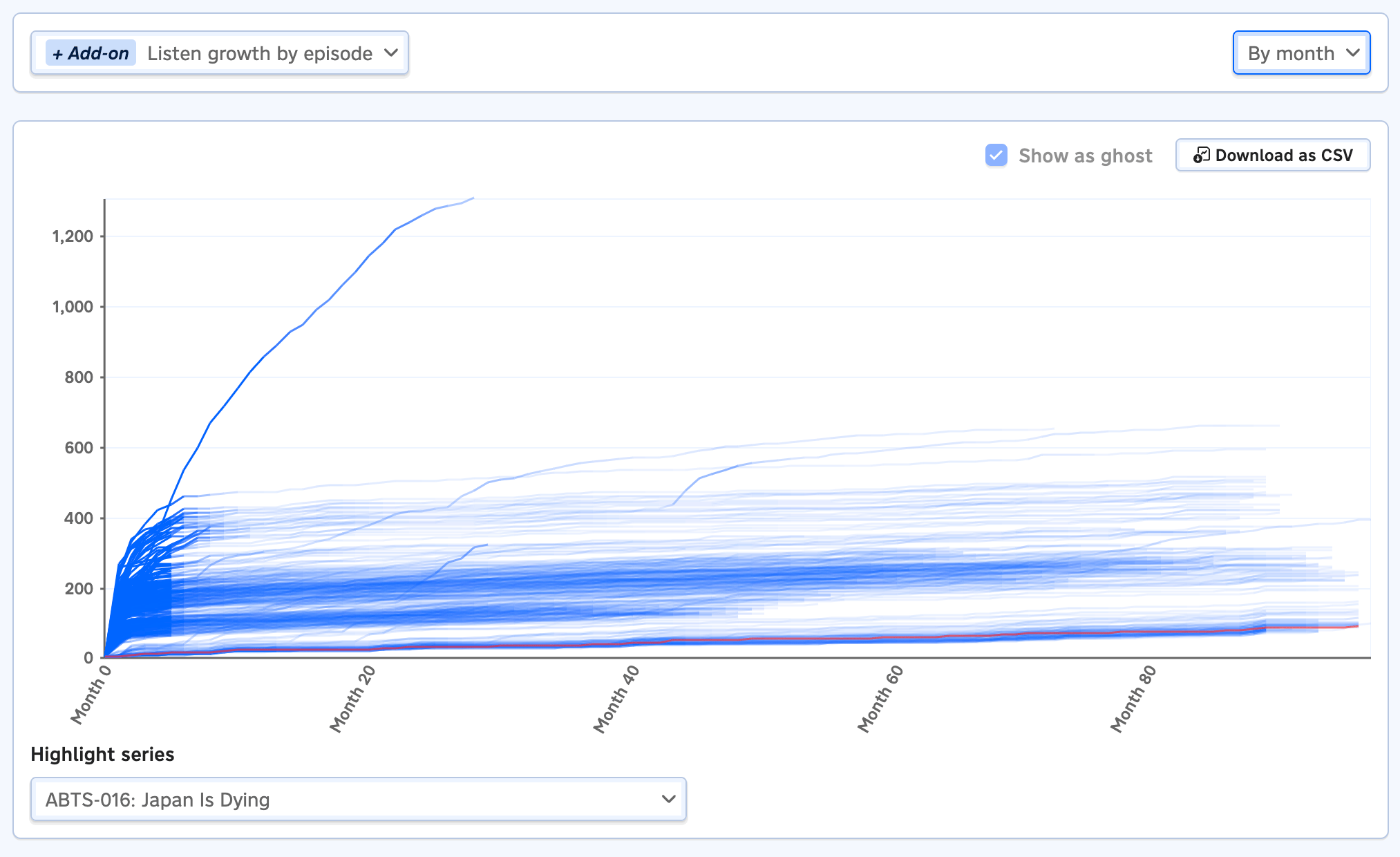
Outra visualização poderosa permite comparar a velocidade com que diferentes episódios receberam reproduções. O extremo esquerdo representa o momento em que cada episódio foi publicado, e a altura da série de cada episódio no gráfico representa suas reproduções acumuladas até aquele ponto no tempo. Essa visualização te ajuda a identificar conteúdos que estão ganhando popularidade rapidamente, não apenas quais episódios receberam mais reproduções.
Dicas para gráficos
- Use o recurso "Baixar como CSV" para fazer o download de uma planilha de qualquer visualização de análises. Você pode abri-la com o Microsoft Excel ou o Google Sheets e criar seus próprios gráficos personalizados com os dados.
- Exceto quando indicado o contrário, os dados dos gráficos são exibidos no seu fuso horário.
- Dicas úteis para interpretar cada gráfico estão disponíveis logo abaixo dele. Você pode encontrar a documentação completa dos nossos recursos de análises no nosso site de suporte.
Acompanhando as redes sociais
Se você usa nosso recurso de links curtos, você já tem análises inclusas de graça. "Total de visitas ao link curto" mostra quantas pessoas visitaram seus links curtos. Se você compartilhar o link curto de um episódio no Twitter, por exemplo, pode ver quantas pessoas clicaram no link. "Visitas ao link curto por navegador" detalha quais navegadores as pessoas usaram: isso ajuda a identificar as origens do tráfego para o seu link curto. "Localização dos visitantes do link curto" (disponível com o Análises Pro) mostra de onde esses visitantes vêm. E, por último, mas não menos importante, "Detalhamento de cliques do link curto" mostra em quais apps as pessoas clicaram ao visitar seu link curto.
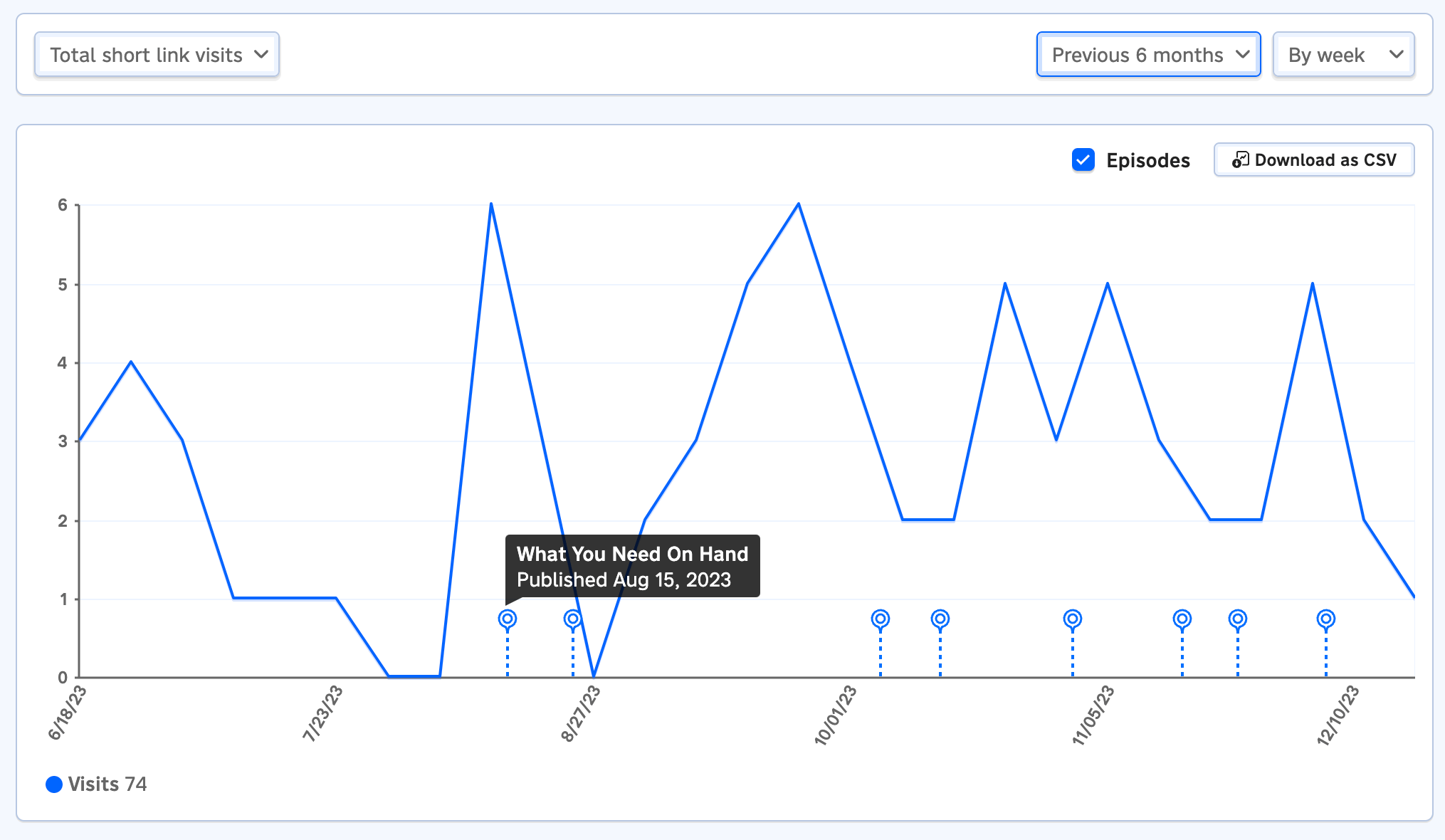
Como você tem links curtos separados para o podcast e para cada episódio, as análises do link curto do podcast não têm relação com as análises dos links curtos dos episódios (diferente das reproduções, em que as reproduções do podcast somam as reproduções de cada episódio). Prefira compartilhar os links curtos dos episódios para facilitar a atribuição das reproduções aos links.
Acompanhando seus ouvintes
É importante ouvir seus ouvintes. Engajar sua audiência aumenta as chances de eles continuarem assinantes e recomendarem seu programa para amigos e familiares. O Pinecast tem duas opções poderosas disponíveis com o complemento Crescimento que facilitam alcançar sua audiência.
Monitoramento de avaliações
O Pinecast monitora suas listagens vinculadas em busca de avaliações. Visite a aba "Avaliações do podcast" no seu painel do podcast para ver avaliações no Apple Podcasts e no Podchaser. Vamos encontrar as avaliações automaticamente e te enviar um e-mail.
Além de buscar avaliações em diferentes serviços, nosso mecanismo de avaliações também procura em diferentes regiões: no Apple Podcasts, cada país tem seu próprio conjunto de avaliações. Nós economizamos dezenas de cliques para você!
Feedback
Você pode receber mensagens diretamente dos ouvintes no Pinecast. Visite a aba "Feedback" no seu painel do podcast para gerenciar uma caixa de comentários dedicada para o seu programa. Isso está disponível tanto no nível do podcast quanto para cada um dos seus episódios. Você receberá um e-mail quando um novo comentário for deixado.
Ao publicar um episódio, você terá a opção de definir uma pergunta de feedback para o episódio. Você também poderá adicionar um link para a caixa de comentários de feedback nas notas do episódio. A pergunta é exibida na caixa de comentários daquele episódio.
Nosso recurso de feedback também está disponível com a nossa Caixinha para assinantes pagantes. Se um ouvinte paga para se tornar assinante, você pode permitir que ele entre em contato diretamente com você pelo painel de assinante.