Importe ton podcast
Changer de service d'hébergement de podcast peut sembler intimidant. Avec Pinecast, c'est simple : ça ne prendra que quelques minutes.
Étape 01 - Mets à niveau ton compte
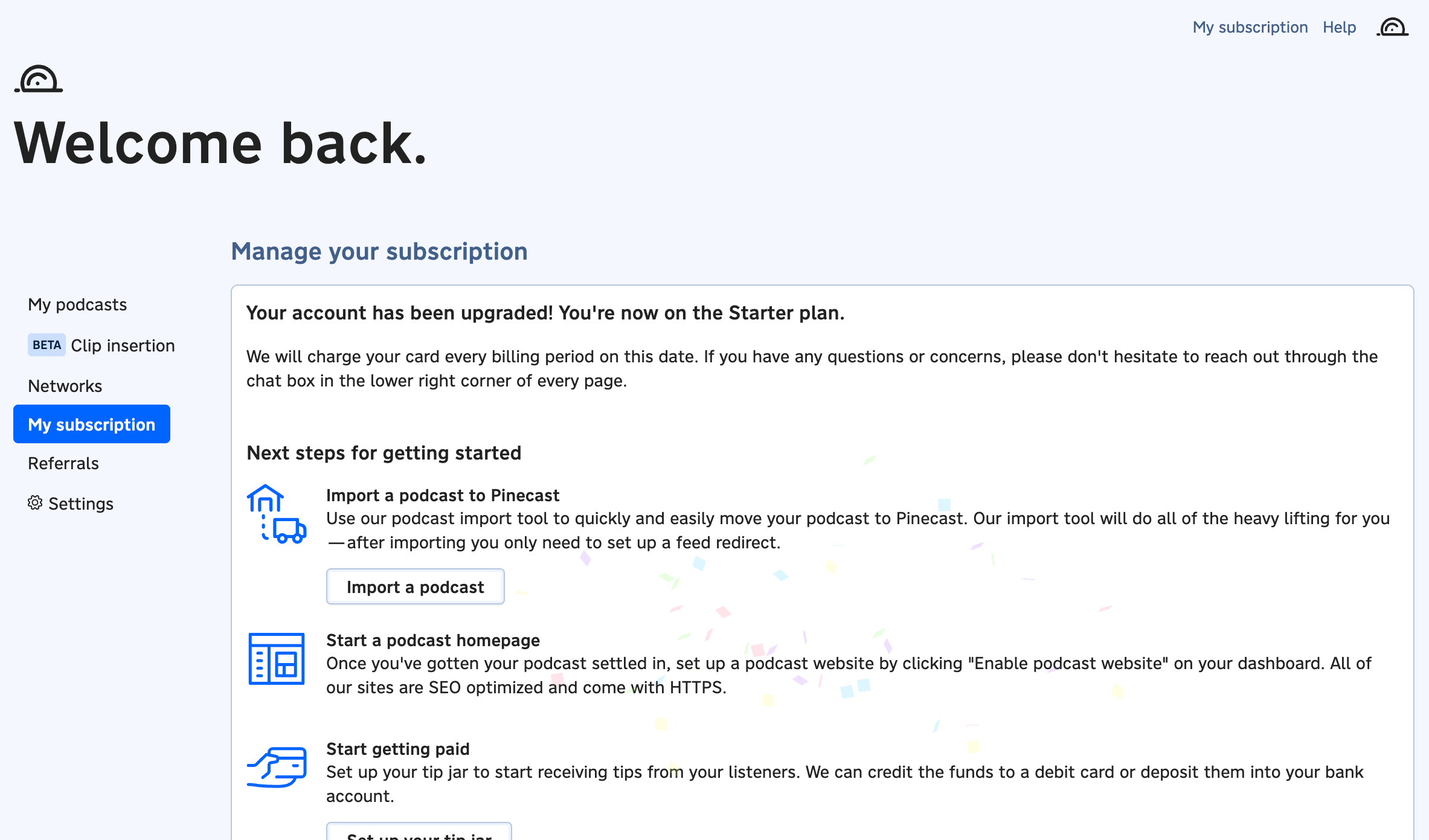
Après t'être inscrit et avoir vérifié ton adresse e-mail, clique sur le bouton "Mettre à niveau" en haut de la page. On te guidera à travers la mise en place d'un abonnement. Notre outil d'import est disponible pour tous les clients payants.
Une fois le paiement effectué, tu verras un écran avec les prochaines étapes. Tu peux cliquer sur le bouton "Importer un podcast" pour accéder directement à l'outil d'import.
Étape 02 - Importe ton émission
Si tu n'es pas déjà sur l'outil d'import après la mise à niveau, clique sur le bouton "Nouveau podcast" dans ton tableau de bord Pinecast.
Assure-toi de sélectionner l'option "Importer depuis un autre service", qui te permettra d'importer ton émission.
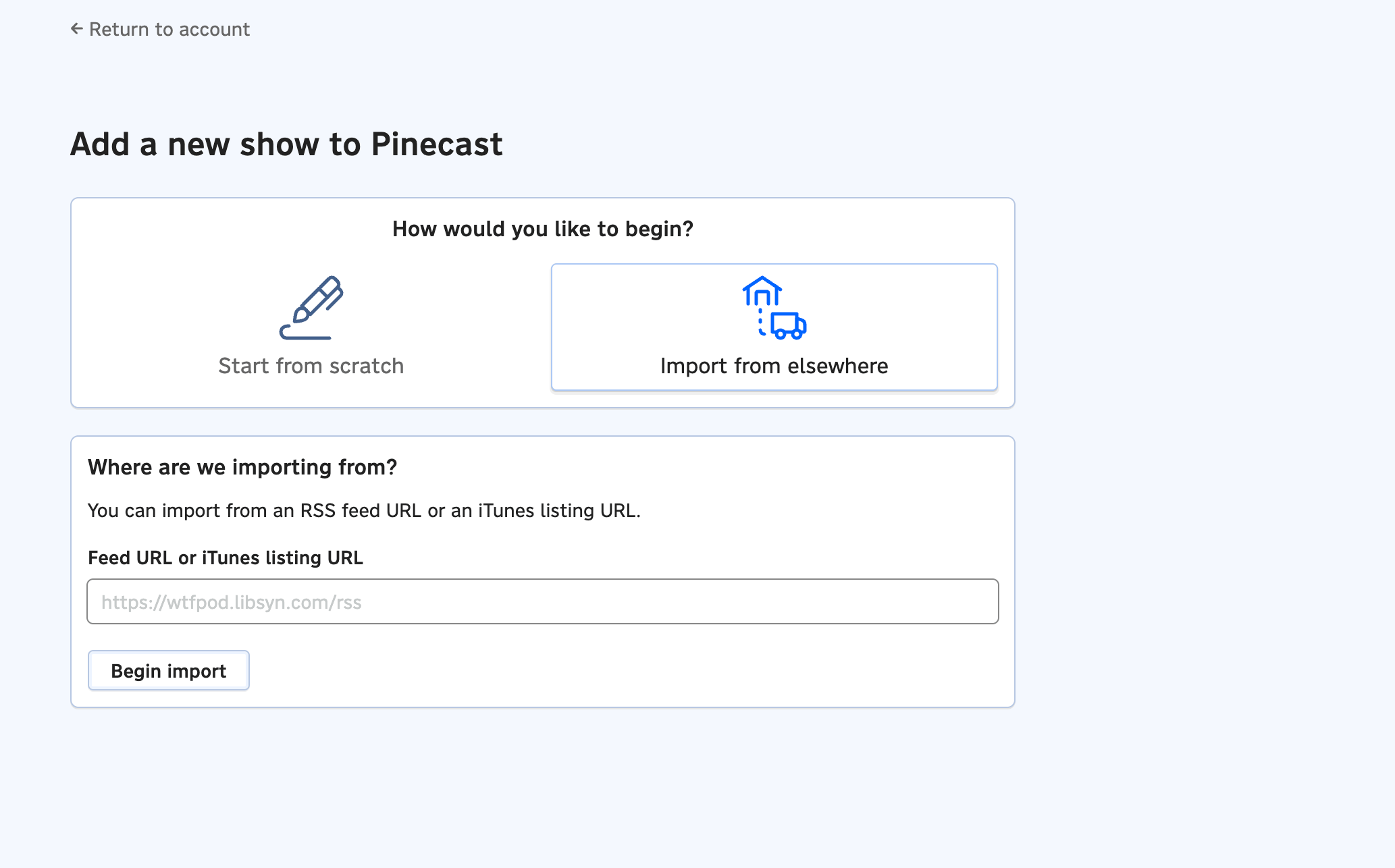
Indique ton flux RSS ou l'URL de ton émission sur Apple Podcasts ou iTunes. On récupérera les informations sur ton émission : tu pourras vérifier tous les détails et apporter les modifications nécessaires avant de continuer.
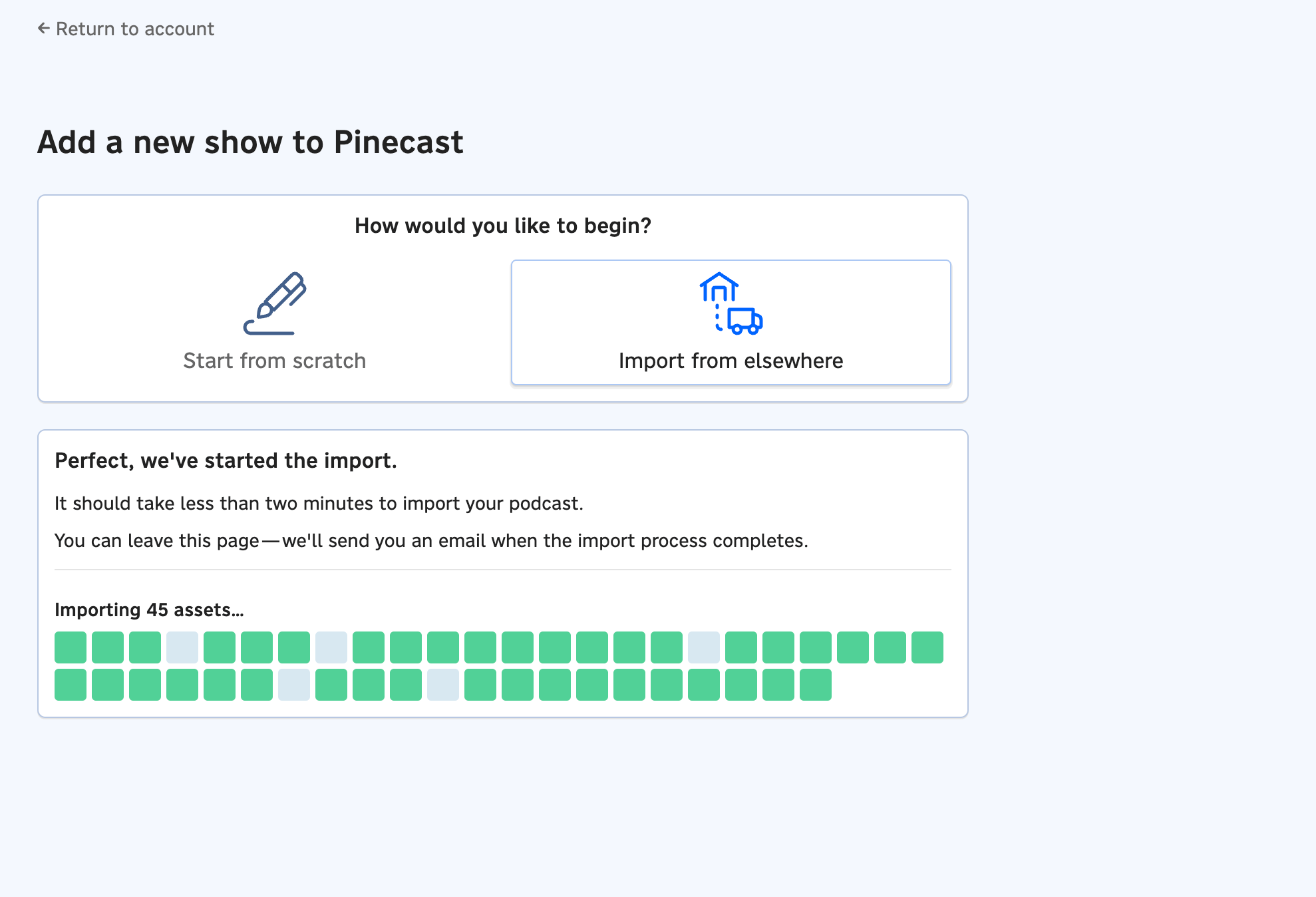
Une fois l'import lancé, ça prendra quelques minutes pour copier les éléments de ton émission. On affichera la progression à mesure qu'elle avance.
Étape 03 - Configure une redirection de flux
Une fois l'import terminé, on te redirigera vers un article expliquant comment configurer une redirection de flux. Si tu rates le lien, on te l'envoie aussi par e-mail.
Suis les instructions fournies pour mettre en place une redirection depuis ton ancien hébergeur de podcast vers ton nouveau flux RSS Pinecast. Tu trouveras l'URL du flux de ton émission dans l'onglet Aperçu de ton tableau de bord.
La redirection de flux est une étape importante ; pense bien à la mettre en place ! Sans redirection de flux, les applications et annuaires ne sauront pas qu'ils doivent désormais vérifier Pinecast au lieu de ton ancien hébergeur.
Étape 04 - Associe tes plateformes de diffusion
Une fois la redirection active depuis 36 heures, rends-toi dans l'onglet Distribution du tableau de bord de ton podcast sur Pinecast. Active les interrupteurs ou clique sur les boutons "Associer" pour relier les annuaires concernés (Apple Podcasts, Spotify, etc.). Tu n'as pas besoin de soumettre à nouveau ton émission manuellement si tu l'avais déjà soumise avec ton ancien hébergeur.
Associer ton podcast permet à Pinecast de t'offrir, ainsi qu'à tes auditeurs, des fonctionnalités supplémentaires. Par exemple, ça nous permet de récupérer les statistiques de Spotify, ou de rediriger tes auditeurs directement vers la meilleure application pour leur marque de téléphone.
Étape 05 - Et voilà !
Environ 24 heures après la mise en ligne de ta redirection de flux, tu seras entièrement transféré sur Pinecast. Tu n'as rien d'autre à faire, et tes auditeurs non plus.