Opret din podcast
Vi er selv podcastere og vil gerne hjælpe dig og din podcast med at lykkes. Det er nemt at komme i gang med din første podcast, og du kan gøre det gratis uden at skulle binde dig til et betalt Pinecast-abonnement.
Dette afsnit er fyldt med nyttige tips og er det første skridt til at sætte din podcast op.
Trin 01 - Opret podcasten
Når du har oprettet en konto, skal du klikke på knappen på dit hoveddashboard for at sætte en podcast op. Vi spørger dig, hvordan du vil starte: vælg "start fra bunden" for at starte en ny podcast.
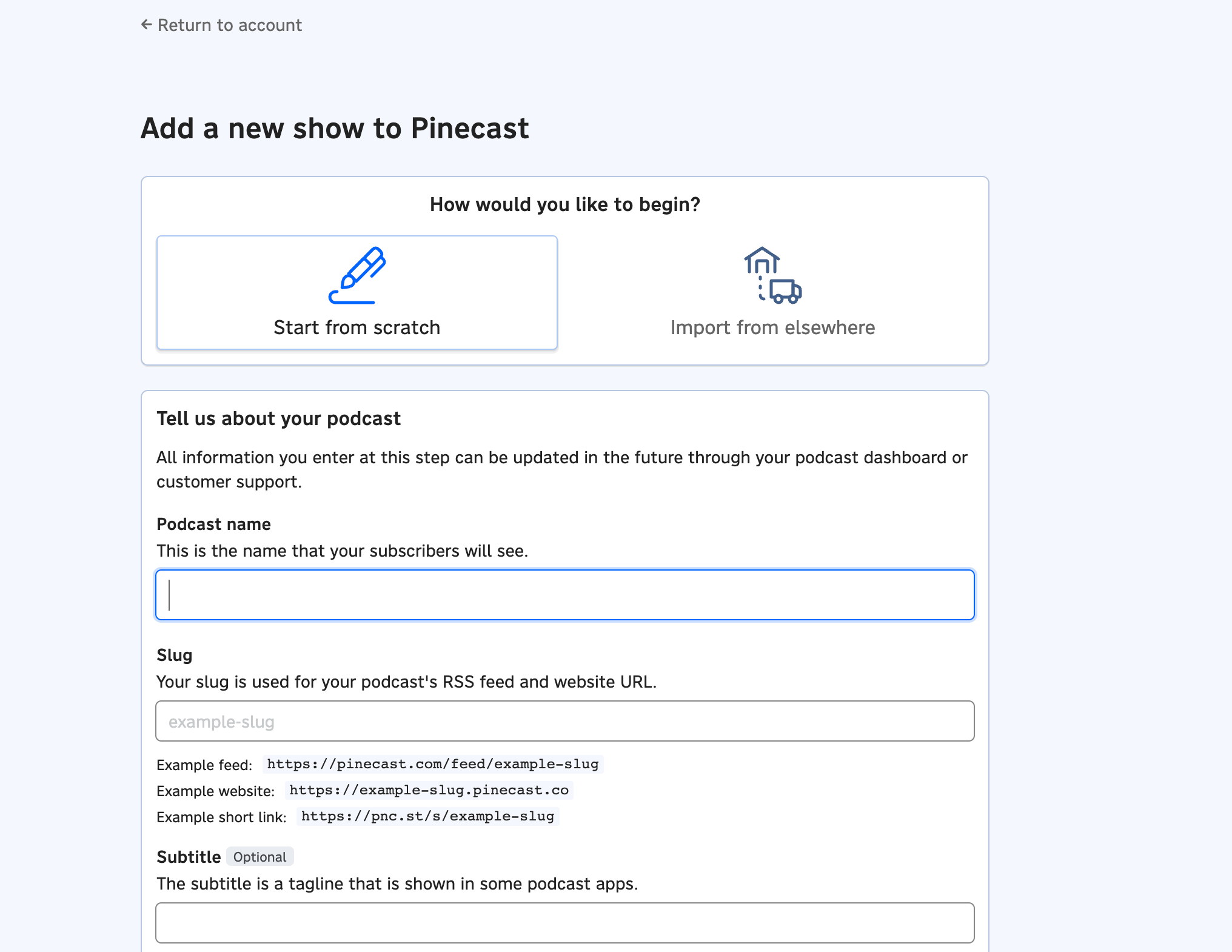
Vi spørger dig om nogle oplysninger
- Podcastnavn
Dette er navnet på din podcast. Det kan ændres senere.
- Slug
Vi bruger dette til URL'er, som fx
https://your-slug-here.pinecast.co.- Beskrivelse
En kort beskrivelse af din podcast på 2-3 sætninger.
- Hjemmeside
Der, hvor folk skal linkes til fra din podcast i en app. Med en betalt plan kan du bruge en hjemmeside bygget af Pinecast, eller vores kort link-funktion.
- Forfatternavn
Dit navn, eller navnet på den person eller organisation, der producerer podcasten.
- Cover
Podcast-apps kræver et billede til brug som cover for din podcast. Giv os en PNG- eller JPG-fil, og vi sørger for at tilpasse den til den krævede størrelse og de krævede dimensioner.
- Kategorier
Dette er de kategorier, din podcast vises under i kataloger som Apple Podcasts.
Når du er færdig, skal du klikke på "Gem og fortsæt." Det opretter din podcast.
Trin 02 - Upload din første episode
Når din podcast er oprettet, skal du tilføje indhold. Det er din første episode. Der skal mindst én episode til, før du kan indsende din podcast til distribution: uden en episode er dit feed ugyldigt og bliver afvist. Klik på knappen "Ny episode" på din podcasts dashboard.
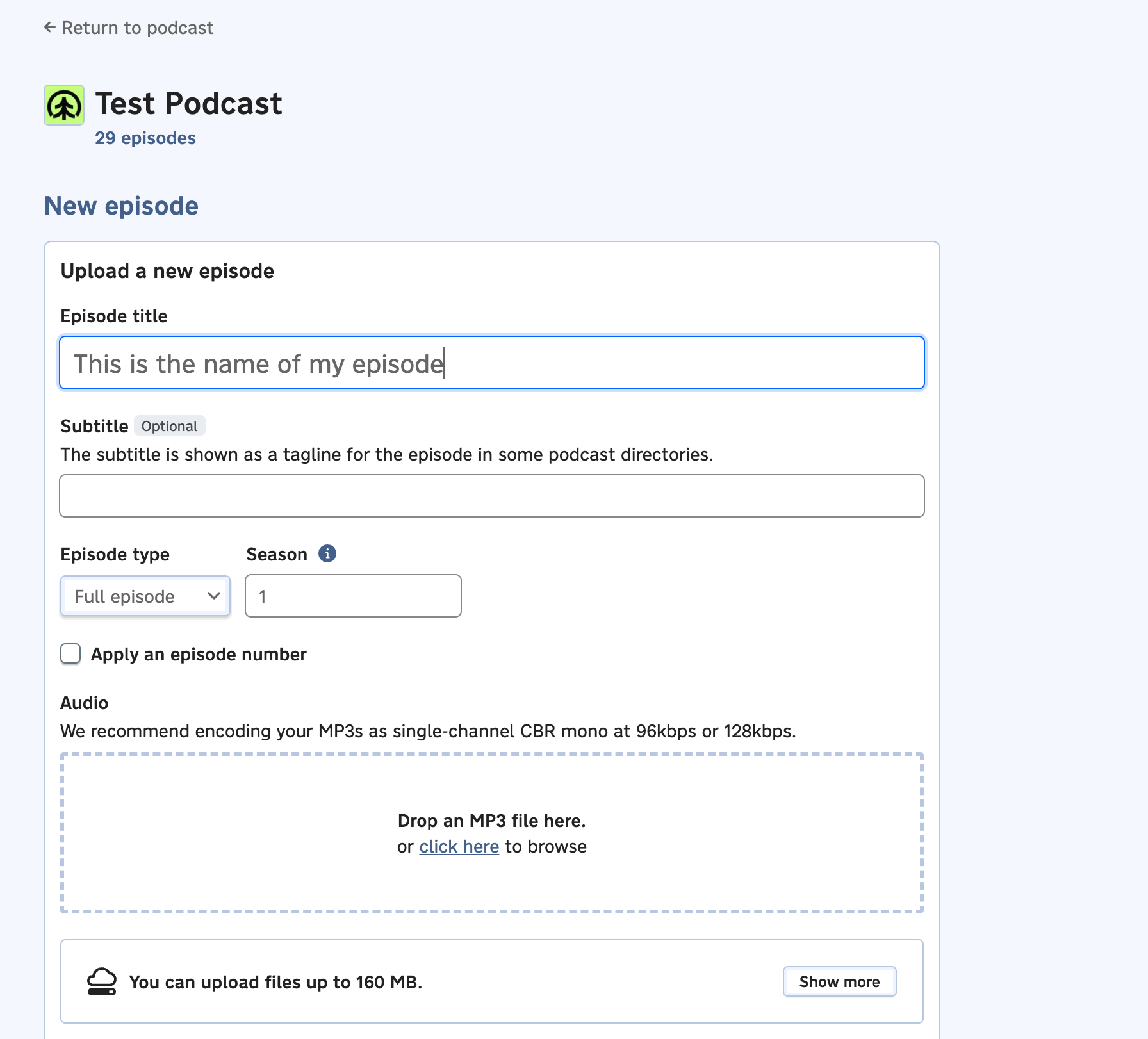
Til din første episode kan du vælge at uploade en kort trailer i stedet for din fulde episode. Det giver dig tid til at forberede en hel episode, mens du får distributionen i gang.
Du skal give nogle oplysninger for at oprette episoden:
- Episodetitel
Titlen på din episode, som den vil blive vist i podcast-apps.
- Episodetype
Om episoden er en hel episode, bonusindhold eller en trailer.
- Lyd
En MP3- eller M4A-fil med lyden til din episode. Hvis filen ikke har sin egen titel, kunstner eller album, kan du slå knappen "Tilføj metadata-tags til episodens lyd" til, så skriver Pinecast dem ind i filen, når du gemmer.
- Episodecover
Et valgfrit billede til episoden. Du kan springe det over. Vi gør vores bedste for at sikre, at coveret er tilgængeligt i alle podcast-apps, der understøtter det.
- Udgivelsesdato
Datoen, hvor episoden skal gå live. Hvis datoen ligger tilbage i tiden, bagdaterer vi episoden.
- Shownotes
Dette er et fritekstfelt, hvor du beskriver din episode. Det vises på din podcasts hjemmeside og i podcast-apps.
Når du er færdig, skal du klikke på "Gem episode." Det opretter din episode.
Trin 03 - Sæt distribution op
Når din første episode er live i dit feed, skal du besøge fanen Distribution. Her kan du få din podcast ud i podcast-apps. Hvis dit feed ikke er klar, får du besked om hvorfor på denne fane.
Du kan læse mere om denne fane på vores Distribution-side.
Nogle podcast-apps og kataloger tilbyder indsendelse med et enkelt klik: du skal bare slå knappen under katalogets navn til. Andre kræver lidt mere arbejde: udvid afsnittet "indsendelsesinstruktioner" for hvert katalog, og følg vejledningen for at komme i gang.
Når du har fulgt instruktionerne, er der muligvis en mulighed for at forbinde Pinecast med din visning. Det gør Pinecast bekendt med visningen i kataloget og låser funktioner op som overvågning af podcastanmeldelser og poster på vores kort links.